Vào một ngày đẹp trời, bạn vào Zoom nhập ID để vào phòng họp và một thông báo hiện lên Invalid Meeting ID. Đừng lo lắng, đây là một lỗi rất phổ biến và cách khắc phục cũng rất đơn giản. Xem ngay bài viết dưới đây nhé!
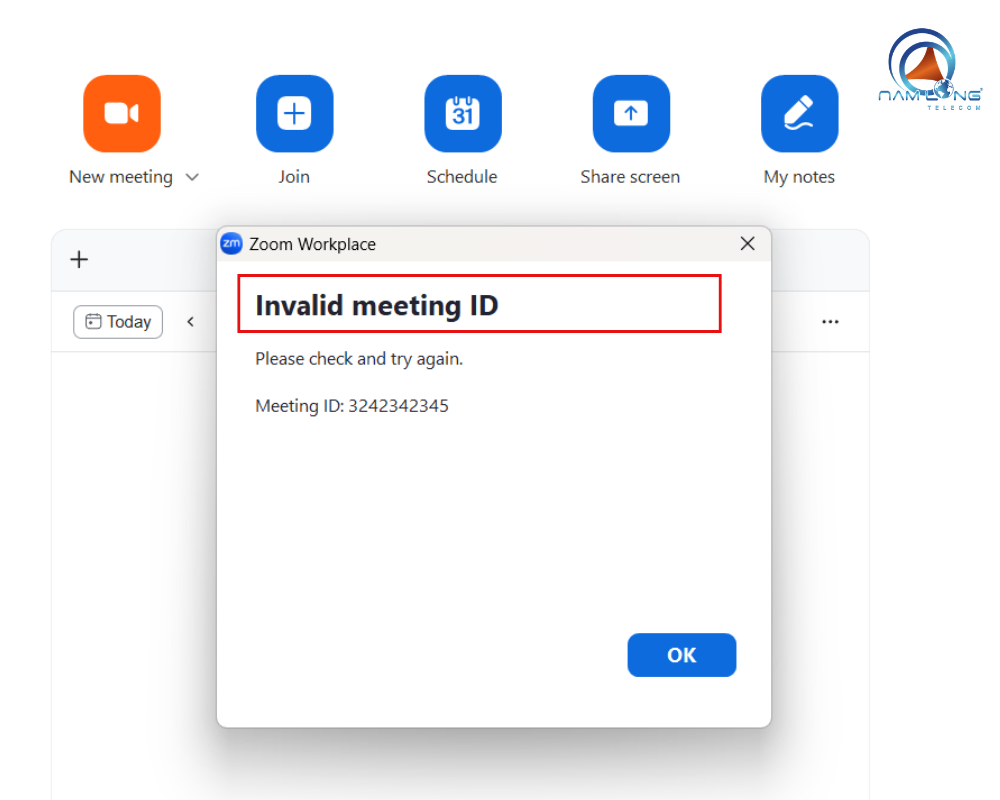
Bị lỗi Invalid Meeting ID do nhập sai ID phòng
Đây là nguyên nhân phổ biến nhất khi tham gia cuộc họp Zoom. Chỉ cần nhập sai một ký tự hoặc thừa thiếu một con số, hệ thống sẽ không thể nhận diện được phòng họp.
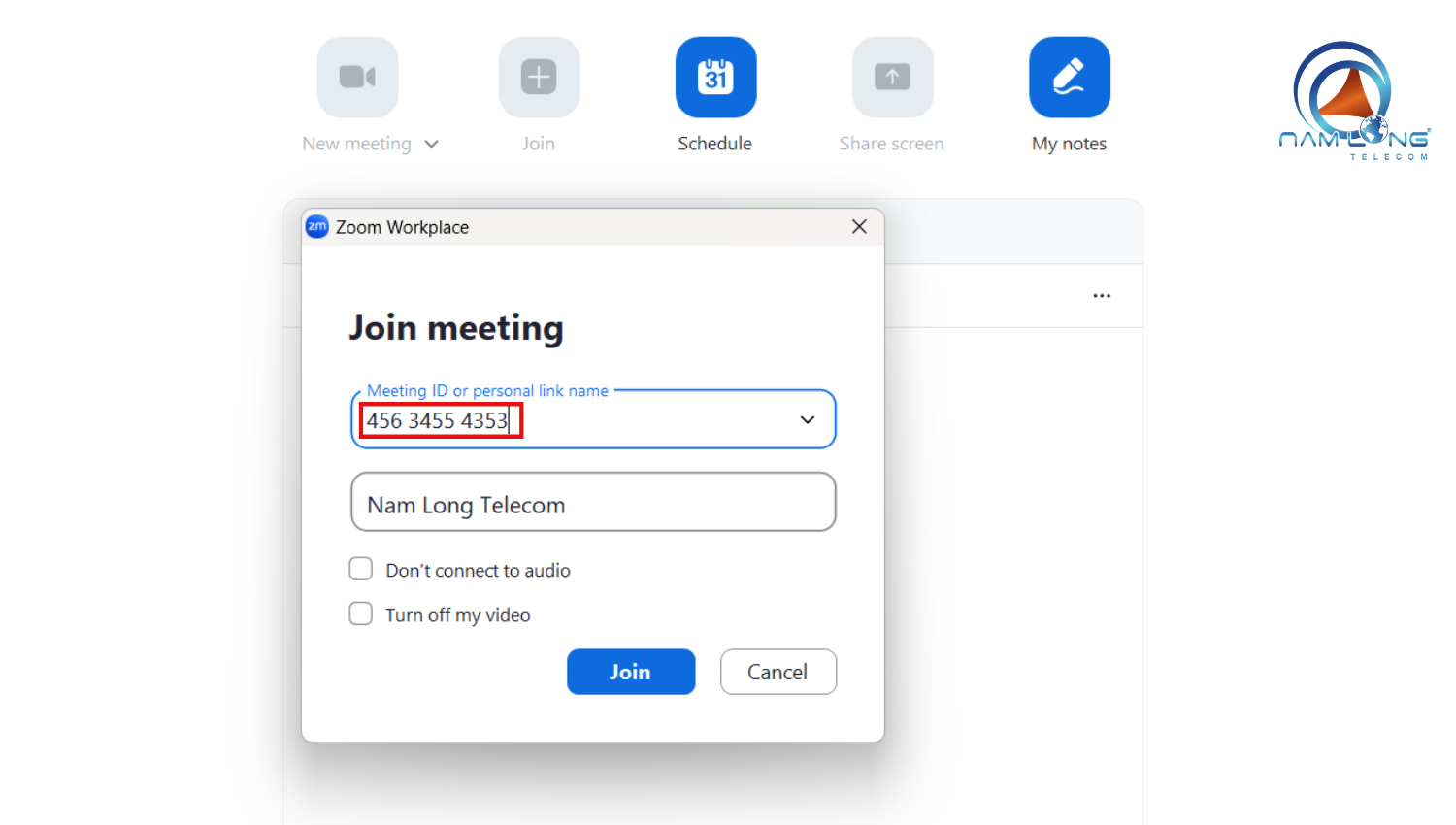
Ngoài ra, nhiều người dùng thường sao chép Meeting ID từ email, tin nhắn hoặc tài liệu văn bản. Trong quá trình sao chép có thể vô tình lấy thêm dấu cách ở đầu hoặc cuối mã cuộc họp. Dù nhìn bằng mắt thường rất khó phát hiện vì giao diện Zoom màu trắng. Nhưng Zoom vẫn có thể coi đây là một mã không hợp lệ và hiển thị thông báo Invalid Meeting ID.
Cách khắc phục
- Kiểm tra kỹ từng ký tự trong Meeting ID.
- Xóa các dấu cách thừa trước và sau mã cuộc họp.
- Ưu tiên click vào liên kết tham gia cuộc họp, thay vì nhập thủ công.
Lỗi Invalid Meeting ID do ID hết hạn hoặc chủ phòng đã đóng
Lý do thứ 2 là do bạn tham gia quá sớm hoặc chủ phòng đã đóng Meeting. Một số cuộc họp được tạo cho một thời điểm cụ thể và sẽ tự động kết thúc sau khi chủ phòng đóng phiên họp.
Trong trường hợp người tham gia truy cập quá sớm hoặc quá muộn, Zoom có thể không còn nhận diện được cuộc họp đó và hiển thị thông báo Invalid Meeting ID. Tình huống này thường xảy ra với các lớp học trực tuyến, cuộc họp nội bộ hoặc hội thảo được lên lịch trước.
Cách khắc phục
- Xác nhận lại thời gian diễn ra cuộc họp.
- Liên hệ người tổ chức để kiểm tra phòng họp còn hoạt động hay không.
- Yêu cầu gửi lại đường dẫn hoặc Meeting ID mới nếu cuộc họp đã được tạo lại.
Lỗi Invalid Meeting ID do đăng nhập trên nhiều thiết bị
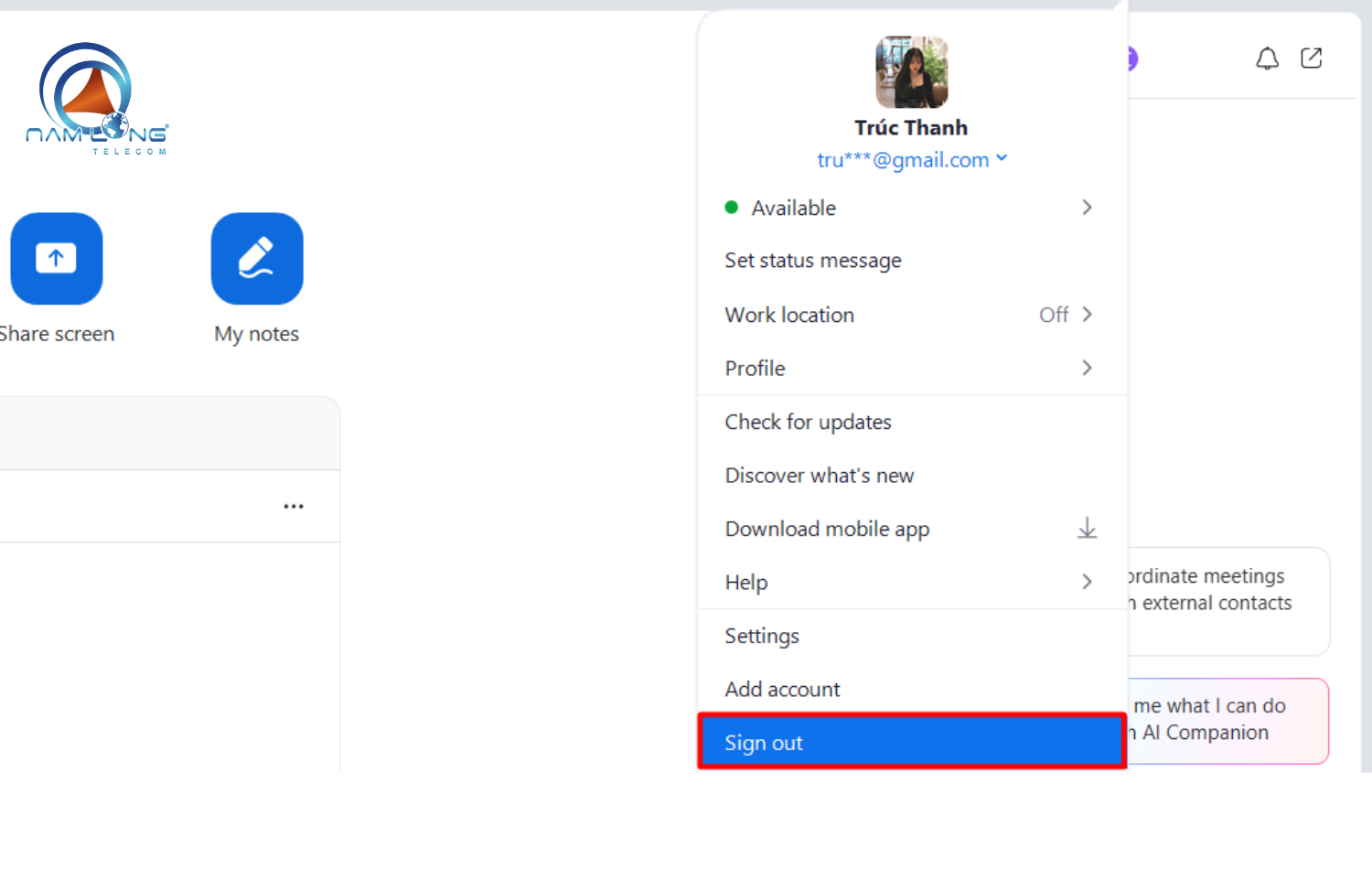
Một số người dùng đăng nhập cùng một tài khoản Zoom trên máy tính, điện thoại và máy tính bảng để thuận tiện làm việc. Tuy nhiên việc chuyển đổi liên tục giữa các thiết bị đôi khi có thể khiến phiên đăng nhập bị xung đột.
Khi đó Zoom có thể gặp lỗi xác thực và không xử lý chính xác yêu cầu tham gia cuộc họp, dẫn đến thông báo Invalid Meeting ID dù mã cuộc họp hoàn toàn chính xác.
Cách khắc phục
- Đăng xuất Zoom trên các thiết bị không cần thiết.
- Khởi động lại ứng dụng.
- Đăng nhập lại tài khoản Zoom.
- Cập nhật Zoom lên phiên bản mới nhất.
Lỗi Invalid Meeting ID do Zoom bị lỗi dữ liệu hoặc xung đột với hệ thống
Nếu đã kiểm tra kỹ Meeting ID nhưng vẫn xuất hiện thông báo lỗi, nguyên nhân có thể nằm ở chính ứng dụng hoặc trình duyệt đang sử dụng.
Đối với phiên bản Zoom chạy trên trình duyệt, bộ nhớ đệm quá nhiều hoặc một số tiện ích mở rộng có thể làm ảnh hưởng đến quá trình kết nối với máy chủ Zoom. Điều này khiến hệ thống không nhận diện đúng thông tin cuộc họp.
Trên điện thoại, việc thiết bị thiếu RAM hoặc có quá nhiều ứng dụng chạy nền cũng có thể khiến Zoom hoạt động không ổn định.
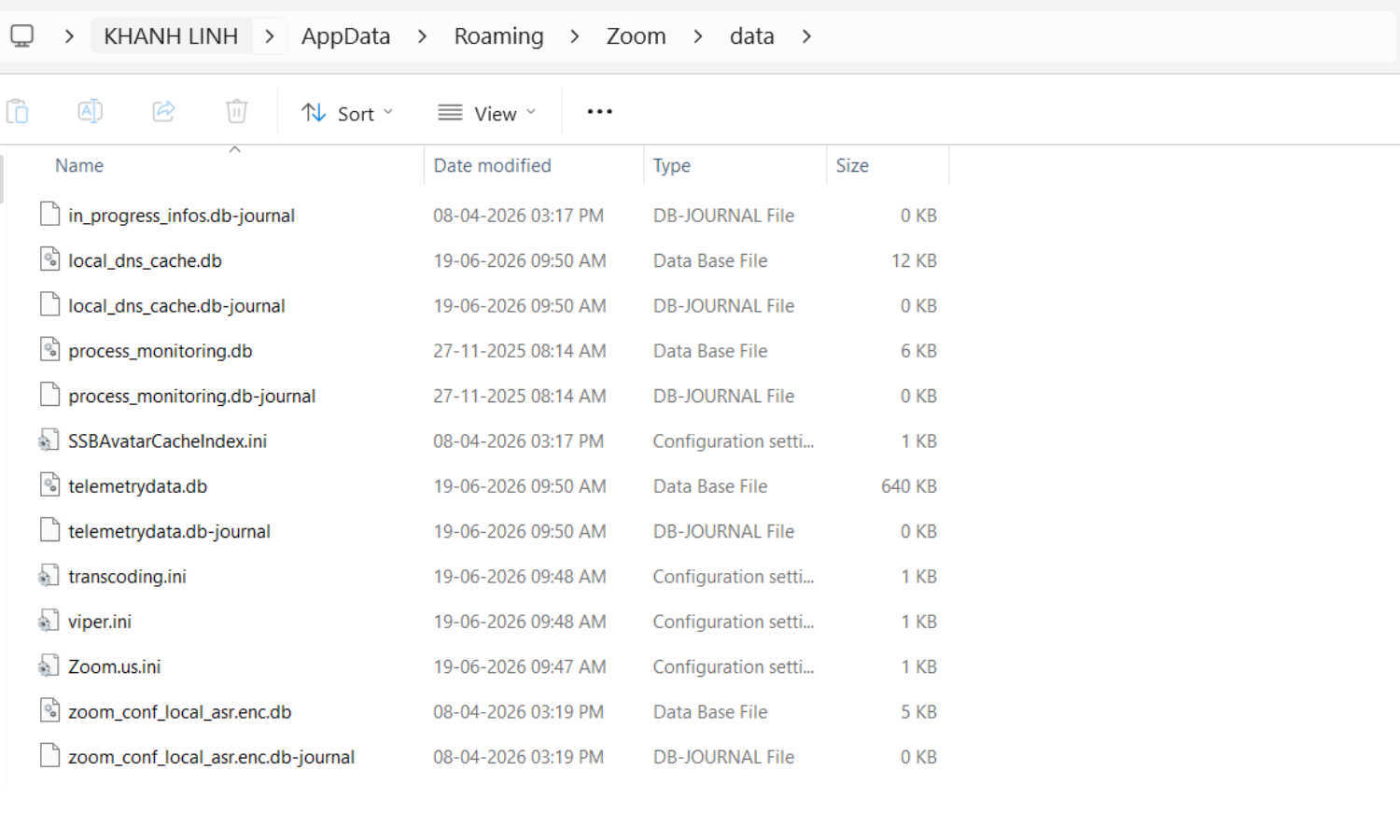
Đối với máy tính, một số trường hợp người dùng vô tình xóa nhầm tệp tin liên quan đến Zoom trong quá trình dọn dẹp hệ thống. Khi ứng dụng thiếu dữ liệu cần thiết, nhiều lỗi bất thường có thể xuất hiện, bao gồm cả Invalid Meeting ID.
Cách khắc phục
- Xóa cache và cookie của trình duyệt.
- Tạm thời tắt các extension có khả năng chặn kết nối.
- Đóng bớt ứng dụng chạy nền trên điện thoại.
- Khởi động lại thiết bị.
- Gỡ cài đặt và cài đặt lại Zoom nếu nghi ngờ ứng dụng bị thiếu dữ liệu hoặc hoạt động không ổn định.
Kết luận
Trên đây là bài viết đưa ra 04 lý do khiến Zoom bị lỗi Invalid Meeting ID và cách khắc phục nhanh chóng. Hy vọng những chia sẻ của Nam Long Telecom mang đến cho bạn hữu ích. Nếu đã thử các giải pháp trên nhưng vẫn không thể tham gia phòng họp, bạn nên liên hệ người tổ chức hoặc bộ phận hỗ trợ kỹ thuật để được kiểm tra chi tiết hơn.
Tham khảo một số bài hướng dẫn sử dụng Zoom hữu ích: