
Zoom là phần mềm họp và học trực tuyến được sử dụng rộng rãi hiện nay. Một điểm khá bất tiện là khi tải về, giao diện mặc định sẽ hiển thị bằng tiếng Anh. Bài viết này sẽ hướng dẫn bạn cách chuyển Zoom sang Tiếng Việt đơn giản, nhanh chóng trên cả máy tính lẫn điện thoại.
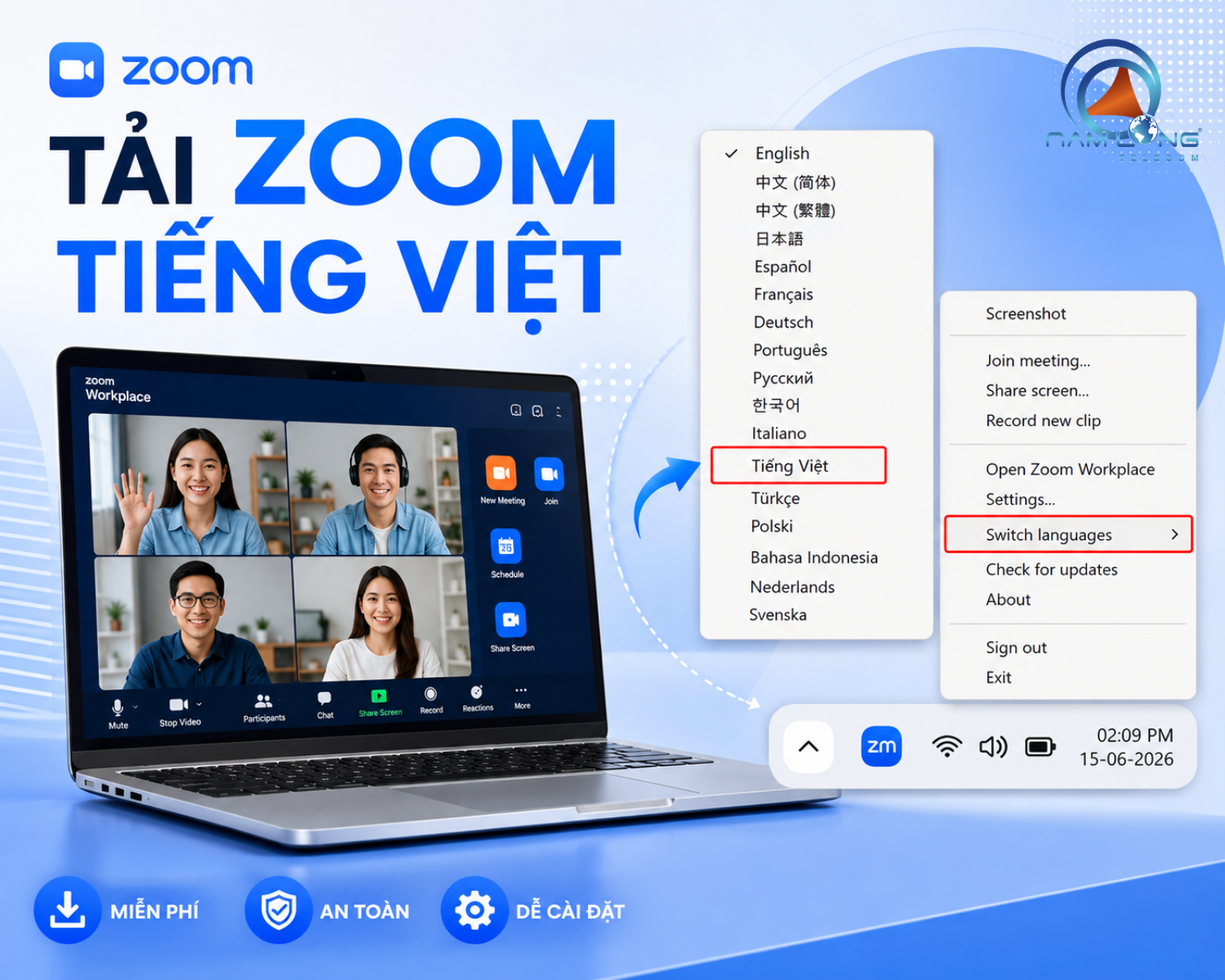
Bước đầu tiên: Tải và cài đặt Zoom Tiếng Việt
Trước tiên, bạn truy cập trang chủ zoom.us để tải phần mềm chính thống từ hãng, sau đó cài đặt như bình thường. Nếu chưa biết cách, bạn có thể tham khảo bài hướng dẫn chi tiết: 05 bước tải phần mềm Zoom về máy tính đơn giản.
Cài Tiếng Việt cho Zoom trên Windows
Sau khi cài xong, bạn chỉ cần làm 3 bước là giao diện Zoom sẽ hiển thị Tiếng Việt ngay:
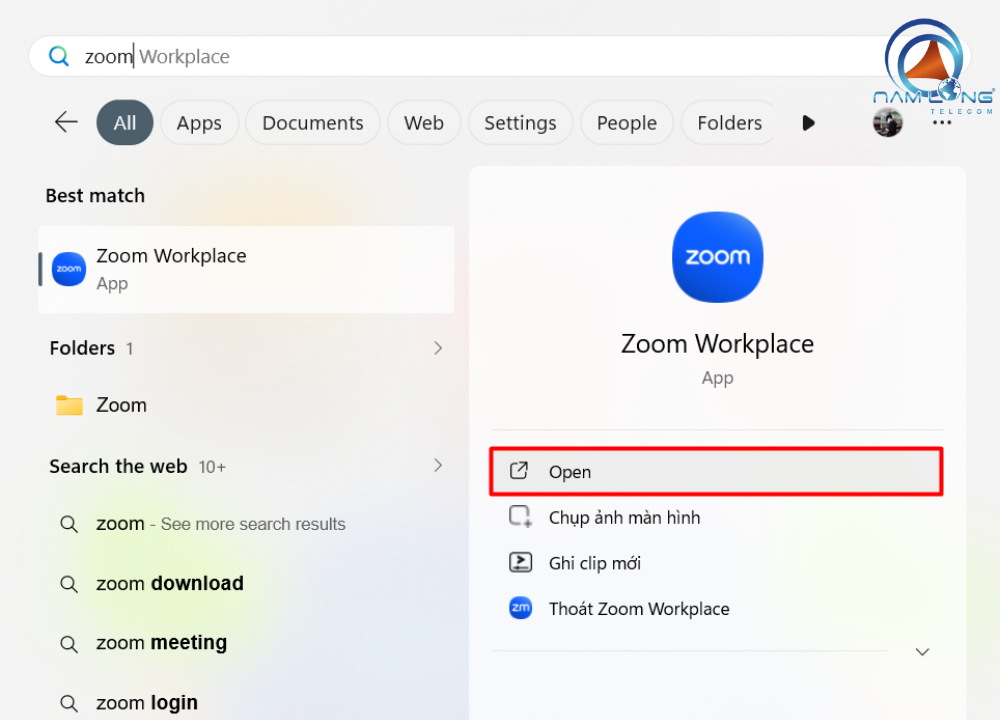
Bước 1: Mở ứng dụng Zoom Workplace lên.
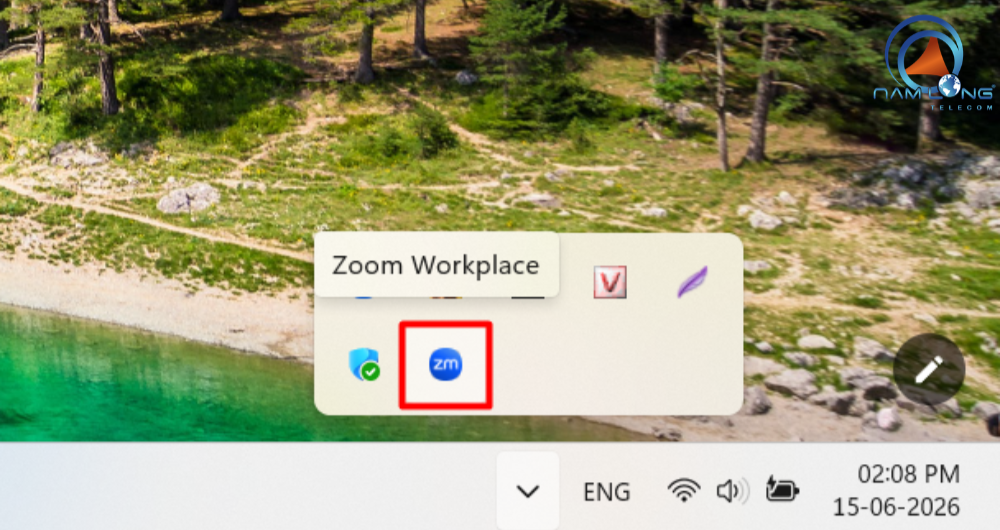
Bước 2: Nhìn xuống góc phải thanh Taskbar, nhấn vào mũi tên (^) để mở khu vực Notification Area (khay thông báo hệ thống).
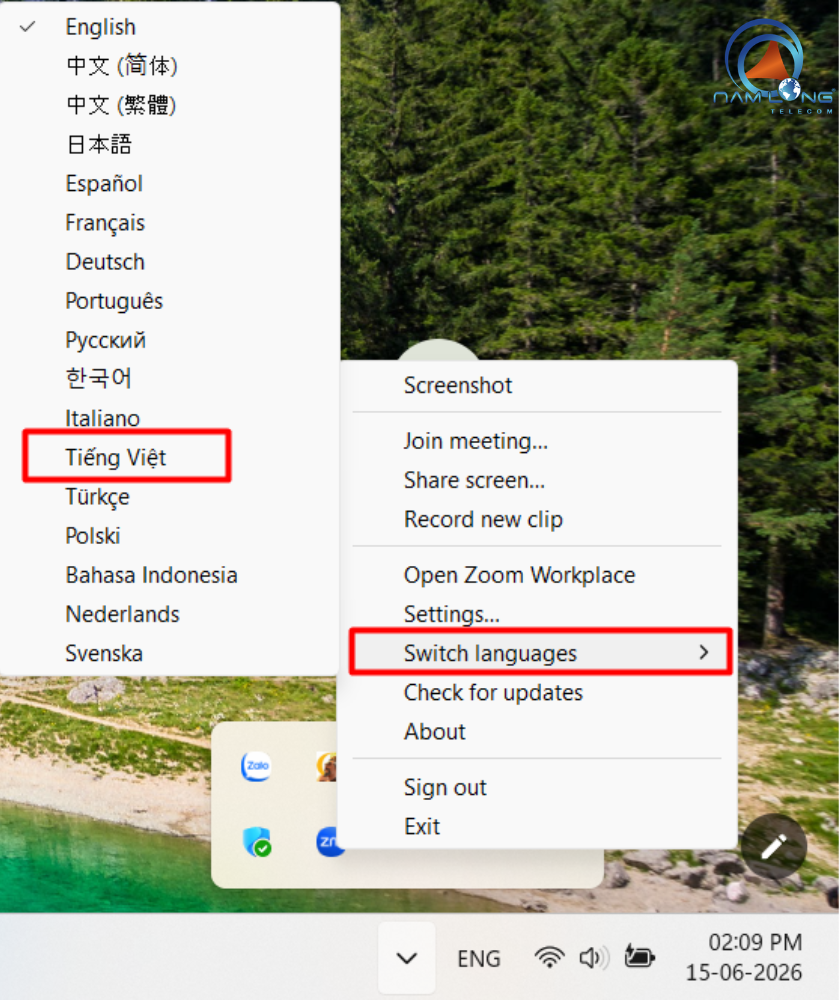
Bước 3: Nhấp chuột phải vào biểu tượng Zoom → chọn Switch Language → chọn Tiếng Việt là xong!
Cài Tiếng Việt cho Zoom trên macOS
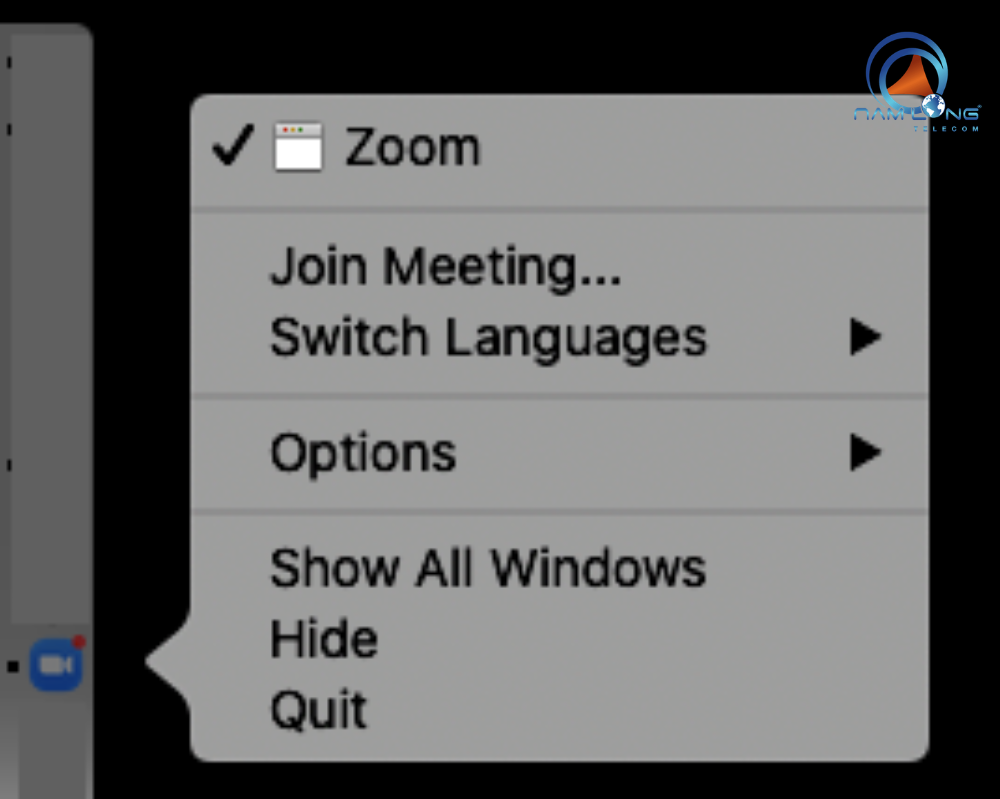
Trên Mac thì có thêm một bước xác nhận, nhưng cũng rất đơn giản:
Bước 1: Mở ứng dụng Zoom lên.
Bước 2: Nhấp chuột phải vào biểu tượng Zoom trên thanh Dock.
Bước 3: Di chuột vào mục Switch Languages (Chuyển đổi ngôn ngữ).
Bước 4: Chọn Tiếng Việt hoặc ngôn ngữ bạn muốn.
Bước 5: Xác nhận thay đổi là hoàn tất.
Cài Tiếng Việt cho Zoom trên điện thoại
Với điện thoại thì Zoom sẽ tự động hiển thị theo ngôn ngữ hệ thống của máy. Nghĩa là nếu điện thoại bạn đang cài tiếng Anh thì Zoom cũng sẽ hiện tiếng Anh, và ngược lại.
Nếu muốn dùng Zoom bằng Tiếng Việt, bạn chỉ cần vào Cài đặt của Điện thoại → đổi ngôn ngữ hệ thống sang Tiếng Việt → mở lại Zoom là giao diện sẽ tự chuyển theo.
Một số bài hướng dẫn sử dụng Zoom hữu ích
Để tối ưu trải nghiệm khi dùng Zoom trên máy tính, bạn có thể tham khảo thêm các bài hướng dẫn dưới đây được Nam Long Telecom chia sẻ:
- Hướng dẫn lên lịch họp vào 1 giờ chiều nay trên Zoom Meeting
- Hướng dẫn lấy ID và Pass Zoom Meeting trực tiếp qua trình duyệt Web
- Hướng dẫn cách bật Filter trên Zoom nhanh chóng
- Hướng dẫn cách đổi tên trên Zoom
Trên đây là bài viết hướng dẫn cài Tiếng Việt cho Zoom trên máy tính và cả điện thoại. Hy vọng những chia sẻ trên giúp bạn dễ hiểu và dễ dàng thực hiện theo. Nếu gặp khó khăn trong quá trình cài Tiếng Việt, hãy liên hệ cho Nam Long Telecom để được hỗ trợ nhé!