
Thực tế, công nghệ cảm ứng trên màn hình tương tác có độ bền rất cao và rất hiếm khi hỏng phần cứng. Rất nhiều trường hợp màn hình bỗng dưng “đơ” hoặc mất cảm ứng trong giờ dạy, giờ họp đều xuất phát từ thao tác kết nối nhầm hoặc yếu tố môi trường. Bài viết dưới đây sẽ giúp bạn nhận diện nguyên nhân màn hình tương tác không nhận cảm ứng và tự khắc phục nhanh chóng chỉ trong 3 phút mà không cần chờ kỹ thuật viên.
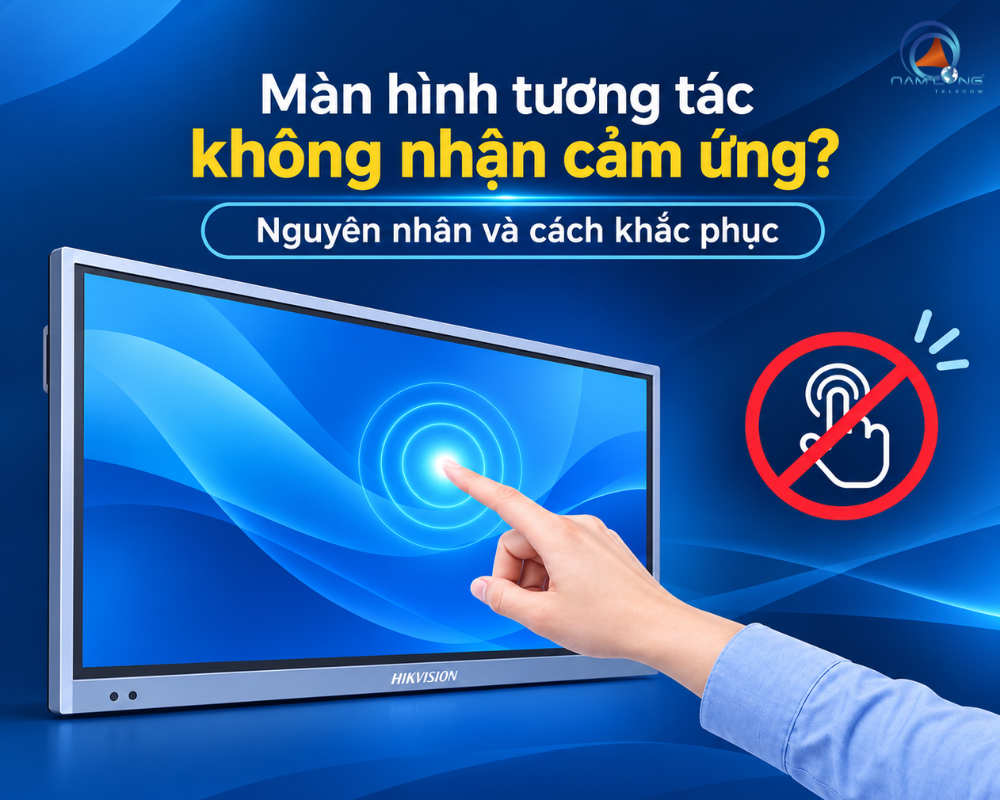
Bảng tra cứu nhanh lỗi cảm ứng màn hình tương tác
Tùy vào biểu hiện, màn hình tương tác không nhận cảm ứng có thể được xử lý bằng những thao tác khá đơn giản
| Dấu hiệu nhận biết | Nguyên nhân có thể gặp | Cách kiểm tra, xử lý |
| Hình ảnh từ laptop hiển thị nhưng không chạm điều khiển được | Chưa kết nối cáp USB Touch | Kiểm tra và cắm lại cáp USB Touch |
| Màn hình không phản hồi khi chạm | Đang bật chế độ khóa cảm ứng | Kiểm tra và tắt chế độ khóa |
| Cảm ứng bị nhảy hoặc tự nhận điểm chạm | Bụi bẩn hoặc vật cản ở viền | Vệ sinh các cạnh màn hình |
| Cảm ứng lúc được lúc không | Lỗi kết nối hoặc phần mềm | Kiểm tra dây kết nối và khởi động lại thiết bị |
| Một vùng màn hình không nhận cảm ứng | Có thể gặp sự cố ở hệ thống cảm ứng | Kiểm tra và liên hệ kỹ thuật nếu lỗi vẫn còn |
Tại sao màn hình tương tác không nhận cảm ứng? (5 nguyên nhân chính)
Khác với điện thoại thông minh dùng cảm ứng điện dung, đa số màn hình tương tác cỡ lớn (như các dòng của Hikvision, Samsung, Maxhub…) sử dụng công nghệ cảm ứng hồng ngoại. Xung quanh khung viền màn hình có các dải đèn phát và nhận tia hồng ngoại đan chéo nhau. Khi bạn chạm tay vào màn hình, tia hồng ngoại bị ngắt và hệ thống sẽ xác định tọa độ điểm chạm.

1. Quên cắm cáp USB Touch khi kết nối với Laptop / PC (Lỗi kinh điển nhất)
Đây là lỗi thường gặp nhất của giáo viên và nhân viên văn phòng khi mang laptop cá nhân lên thuyết trình. Nhiều người chỉ cắm một sợi cáp HDMI (hoặc Type-C) để truyền hình ảnh mà quên mất rằng cáp HDMI thông thường không truyền được tín hiệu cảm ứng ngược lại máy tính.
2. Vô tình kích hoạt chế độ Khóa cảm ứng (Touch Lock)
Trong quá trình giảng dạy hoặc họp hành, người dùng có thể vô tình bấm nhầm nút khóa cảm ứng trên điều khiển từ xa (Remote) hoặc trên thanh công cụ nhanh. Tính năng này vốn được thiết kế để tránh học sinh nghịch ngợm hoặc người đi ngang chạm nhầm, nhưng lại dễ gây hiểu lầm là màn hình bị hỏng.
3. Viền màn hình bám bụi dày hoặc bị vật cản che khuất
Vì cảm ứng dựa vào lưới tia hồng ngoại sát mặt kính, chỉ cần một tờ giấy ghi chú (sticky note) dán đè lên mép viền, một con côn trùng đậu vào khung, hay lớp bụi phấn tích tụ lâu ngày cũng đủ làm ngắt tia hồng ngoại, khiến màn hình bị liệt hoặc loạn điểm chạm.
4. Xung đột phần mềm hoặc quá tải bộ nhớ
Việc mở cùng lúc quá nhiều ứng dụng nặng trên hệ điều hành Android tích hợp sẵn, hoặc tắt màn hình đột ngột bằng cách rút phích cắm điện nhiều lần có thể khiến trình điều khiển cảm ứng (Touch Driver) bị treo tạm thời.
5. Lỗi phần cứng (Hiếm gặp)
Trường hợp hỏng thanh hồng ngoại hoặc đứt mạch cảm ứng thường chỉ xảy ra khi màn hình bị va đập mạnh làm móp khung viền, hoặc thiết bị đặt trong môi trường quá ẩm ướt trong thời gian dài.
Hướng dẫn cách khắc phục lỗi cảm ứng màn hình tương tác chi tiết
Khi gặp sự cố ngay trước giờ lên lớp hay cuộc họp quan trọng, bạn hãy bình tĩnh thực hiện theo 4 bước sau:
Bước 1: Kiểm tra và vệ sinh 4 cạnh viền khung
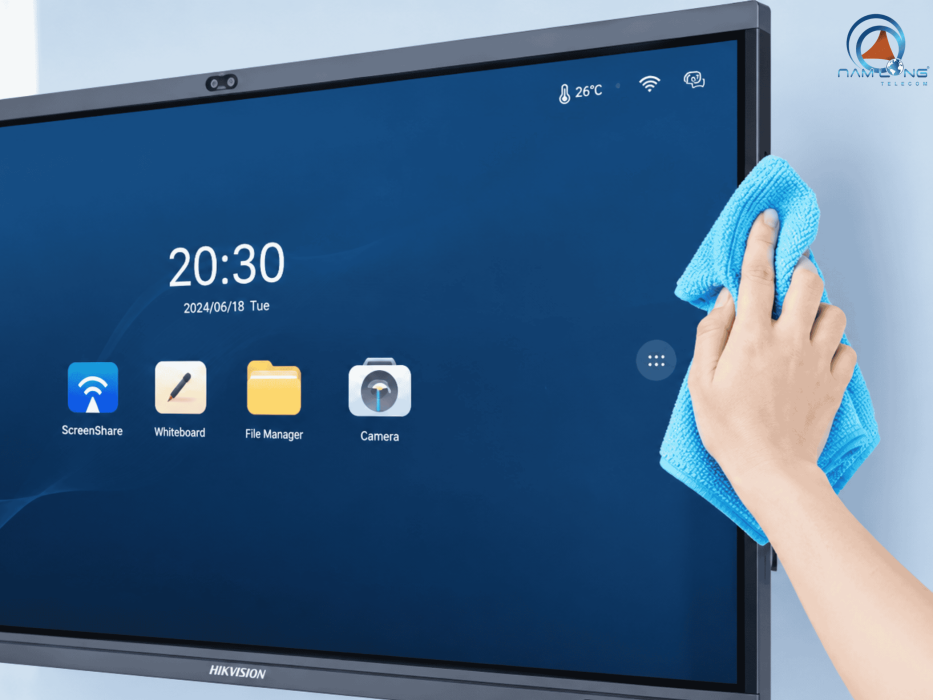
Dùng khăn mềm khô lau nhẹ dọc theo 4 cạnh viền màn hình để loại bỏ bụi phấn và bụi bẩn. Đồng thời, đảm bảo không có giấy note, nam châm hoặc vật dụng khác che chắn hay chạm vào khu vực viền cảm ứng trong quá trình sử dụng.
Bước 2: Mở khóa trên điều khiển từ xa
Một số màn hình tương tác có chức năng khóa cảm ứng để tránh thao tác ngoài ý muốn. Nếu màn hình không phản hồi khi chạm, hãy kiểm tra biểu tượng khóa trên remote hoặc thanh công cụ nhanh (nếu được hỗ trợ) và tắt chế độ này theo hướng dẫn của nhà sản xuất.
Bước 3: Kiểm tra lại bộ đôi dây cáp HDMI và USB Touch
Khi sử dụng laptop hoặc máy tính rời, hãy kiểm tra cả cáp HDMI và USB Touch. Cáp HDMI truyền hình ảnh lên màn hình, còn USB Touch (thường có đầu USB-A và USB-B) truyền tín hiệu cảm ứng về máy tính.
Lưu ý, cần cắm đúng cặp cổng tương ứng. Ví dụ, nếu HDMI kết nối ở cổng HDMI 1 thì USB Touch cũng cần cắm vào cổng Touch USB 1 (nếu màn hình có đánh số cổng).
Bước 4: Khởi động lại nguồn cứng (Hard Reset)
Nếu đã kiểm tra các kết nối và chế độ cảm ứng nhưng màn hình vẫn không phản hồi, hãy thử khởi động lại thiết bị. Trước tiên, lưu lại công việc đang thực hiện và tắt các ứng dụng đang mở. Nếu màn hình có sử dụng máy tính OPS, hãy tắt hệ điều hành Windows đúng cách trước khi ngắt nguồn. Sau đó, thực hiện tắt và bật lại màn hình theo hướng dẫn của nhà sản xuất.
Mẹo sử dụng giúp màn hình tương tác luôn nhạy mượt, bền bỉ
Để hạn chế tối đa các lỗi vặt như màn hình tương tác không nhận cảm ứng trong quá trình sử dụng tại trường học và văn phòng, người dùng nên lưu ý:
- Vệ sinh định kỳ hàng tuần: Dùng khăn sợi nhỏ (ưu tiên microfiber) lau nhẹ bề mặt kính và các góc viền khung, tuyệt đối không xịt trực tiếp nước tẩy rửa lên màn hình vì nước có thể chảy xuống rãnh viền làm hỏng mắt hồng ngoại.
- Không dán vật dụng lên viền màn hình: Hạn chế việc dán giấy nhắc việc, decal hay treo đồ trang trí đè lên phần khung viền đen của màn hình.
- Tắt máy đúng quy trình: Luôn tắt màn hình bằng nút nguồn trên khung máy hoặc Remote và chờ đèn báo chuyển sang màu đỏ hẳn trước khi ngắt cầu dao điện tổng của phòng.
Câu hỏi thường gặp (FAQ)
1. Màn hình tương tác dùng được bao lâu thì hỏng cảm ứng?
Các dòng màn hình tương tác chính hãng hiện nay (như Hikvision, LG, Samsung) có tuổi thọ trung bình từ 50.000 giờ sử dụng trở lên (tương đương 10–15 năm dùng trong trường học và văn phòng). Cảm ứng hồng ngoại không bị hao mòn cơ học khi chạm nên rất bền nếu không bị va đập vật lý.
2. Tại sao cắm dây HDMI từ laptop lên màn hình tương tác lại không cảm ứng được?
Do cáp HDMI chỉ truyền tải hình ảnh và âm thanh một chiều. Để điều khiển ngược lại laptop bằng cách chạm lên màn hình tương tác, bạn cần cắm thêm dây cáp USB Touch đi kèm theo máy (hoặc sử dụng cáp USB Type-C đầy đủ tính năng nếu cả hai thiết bị đều hỗ trợ).
3. Dùng bút viết bảng thông thường viết lên màn hình tương tác được không?
Không. Tuyệt đối không dùng bút lông viết bảng trắng (bút dạ) hay phấn viết trực tiếp lên màn hình tương tác vì sẽ làm bẩn mặt kính và khó vệ sinh. Bạn chỉ nên dùng ngón tay hoặc bút cảm ứng chuyên dụng đi kèm theo màn hình.
4. Đã thử mọi cách nhưng màn hình vẫn liệt một vùng cảm ứng thì phải làm sao?
Nếu đã vệ sinh viền khung và khởi động lại nguồn cứng nhưng một dải ngang hoặc dọc và màn hình tương tác không nhận cảm ứng, khả năng cao thanh đèn hồng ngoại ở khu vực đó đã gặp sự cố. Bạn nên liên hệ đơn vị cung cấp hoặc trung tâm bảo hành chính hãng để được kiểm tra khi màn hình tương tác không nhận cảm ứng và thay thế linh kiện.
Hỗ trợ kỹ thuật màn hình tương tác tại Nam Long Telecom
Nam Long Telecom tư vấn, cung cấp và lắp đặt màn hình tương tác Hikvision cho trường học, phòng họp và trung tâm đào tạo. Trong quá trình sử dụng, nếu nhận thấy màn hình tương tác không nhận cảm ứng, lỗi kết nối hoặc cần hướng dẫn thao tác, khách hàng có thể liên hệ đội ngũ kỹ thuật để được hỗ trợ kiểm tra và tư vấn cách xử lý phù hợp.
Nam Long Telecom cung cấp & lắp đặt giải pháp màn hình tương tác Hikvision
- Hotline: 0903 05 8877 | 0979 240 456 (Mr. Cường)
- Email: cuong.truong@namlongtelecom.vn


