
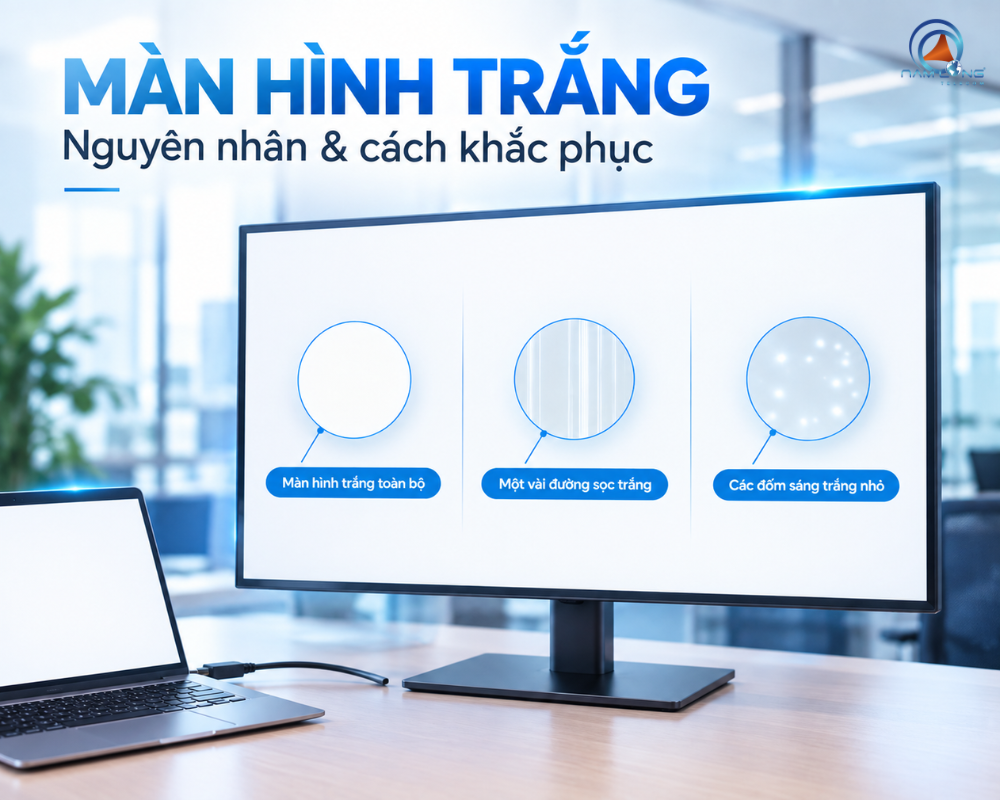
Màn hình trắng là tình trạng khá dễ gặp sau một thời gian sử dụng. Màn hình có thể trắng toàn bộ, xuất hiện sọc trắng hoặc những đốm sáng bất thường.
Nguyên nhân không phải lúc nào cũng nằm ở tấm nền. Dây kết nối, thiết bị xuất hình hoặc linh kiện bên trong đều có thể gây ra lỗi này. Kiểm tra đúng nguyên nhân sẽ giúp bạn biết nên xử lý hay thay màn hình.
Màn hình trắng là gì?
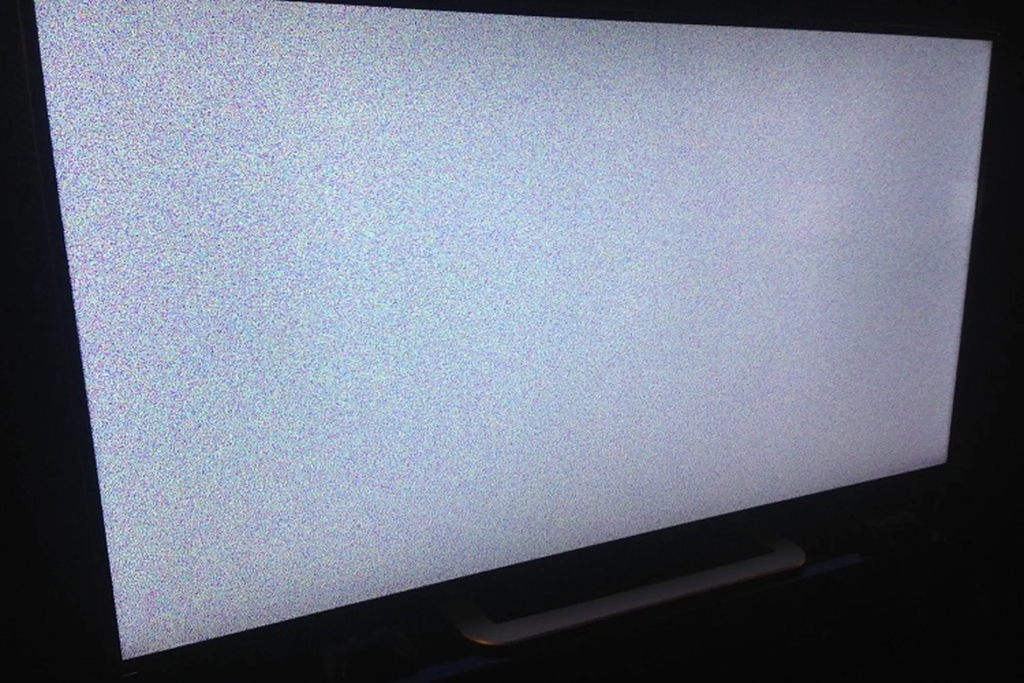
Màn hình trắng là tình trạng thiết bị vẫn sáng nhưng hình ảnh không hiển thị bình thường, phổ biến nhất là toàn bộ màn hình chuyển thành màu trắng. Một số trường hợp lỗi chỉ xuất hiện ở một khu vực hoặc đi kèm các biểu hiện như sọc, đốm sáng.
Lỗi này có thể gặp ở màn hình máy tính, tivi, laptop và nhiều thiết bị hiển thị khác. Mỗi biểu hiện lại có thể liên quan đến một nguyên nhân riêng.
Chẳng hạn, nếu màn hình trắng ngay khi vừa bật nguồn, kể cả khi chưa kết nối với máy tính, cần lưu ý đến phần cứng của màn hình. Trong khi đó, nếu chỉ bị trắng khi kết nối với một thiết bị cụ thể thì dây tín hiệu hoặc nguồn phát cũng là những vị trí cần kiểm tra.
Khi nào gặp hiện tượng màn hình trắng?
Màn hình bị trắng có thể do lỗi kết nối, thiết bị xuất hình hoặc phần cứng bên trong. Trước khi mang đi sửa, bạn có thể kiểm tra từ những nguyên nhân đơn giản sau.
Lỗi dây nguồn hoặc dây tín hiệu
Dây nguồn, HDMI, DisplayPort, VGA bị lỏng, hỏng hoặc tiếp xúc kém có thể khiến màn hình không nhận được hình ảnh dù đèn nền vẫn sáng.
Hãy kiểm tra lại các đầu cắm, thử cắm lại hoặc đổi sang dây khác. Nếu màn hình hoạt động bình thường, nguyên nhân có thể nằm ở dây kết nối.

Lỗi máy tính hoặc thiết bị xuất hình
Máy tính, laptop, card đồ họa hoặc đầu phát gặp lỗi cũng có thể khiến hình ảnh hiển thị không đúng dẫn đến màn hình trắng.
Bạn có thể thử kết nối màn hình với một thiết bị khác. Nếu hình ảnh trở lại bình thường, nên kiểm tra nguồn phát ban đầu thay vì tiếp tục xử lý màn hình.
Lỗi tấm nền hoặc bo mạch
Nếu đã đổi dây và thiết bị xuất hình nhưng màn hình trắng vẫn không thay đổi, nguyên nhân có thể nằm ở tấm nền, bo mạch hoặc linh kiện bên trong.
Trường hợp này cần được kiểm tra trực tiếp bằng thiết bị chuyên dụng. Không nên tự tháo màn hình nếu không có chuyên môn vì có thể làm lỗi nặng hơn.
Màn hình bị sọc trắng là do đâu?
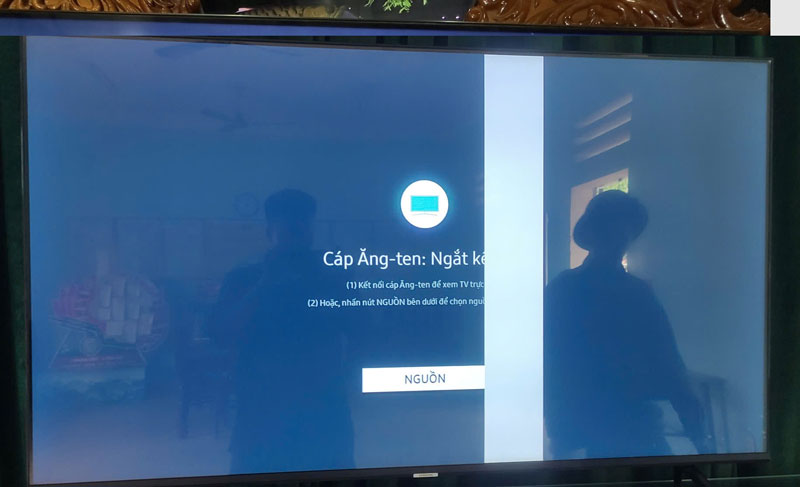
Màn hình bị sọc trắng thường xuất hiện dưới dạng một hoặc nhiều đường sáng chạy dọc hoặc ngang màn hình. Nguyên nhân có thể đến từ dây tín hiệu, mạch điều khiển hoặc tấm nền.
Bạn có thể thử đổi dây hoặc kết nối với nguồn phát khác để kiểm tra. Nếu sọc vẫn cố định ở cùng một vị trí, đặc biệt sau khi màn hình bị va đập hoặc chịu lực, nên kiểm tra phần cứng.
Màn hình bị đốm trắng có phải lỗi phần cứng?
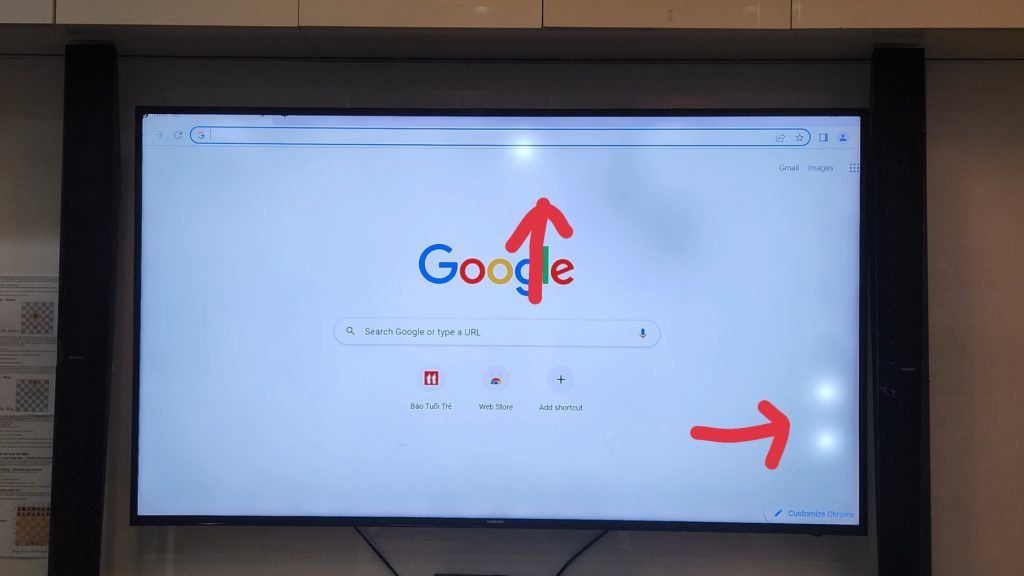
Màn hình bị đốm trắng thường là những điểm hoặc vùng sáng bất thường, dễ thấy trên nền tối. Đốm có thể xuất hiện cố định và không thay đổi khi chuyển nội dung hiển thị.
Nếu đã đổi nguồn phát và dây kết nối nhưng đốm vẫn còn, nguyên nhân có thể nằm ở phần hiển thị. Không nên dùng tay ấn vào vị trí có đốm trắng vì có thể làm ảnh hưởng đến tấm nền.
Màn hình bị trắng toàn bộ phải làm sao?
Khi màn hình trắng hoàn toàn, bạn có thể thực hiện lần lượt một số bước kiểm tra cơ bản:
- Kiểm tra dây nguồn và dây tín hiệu, rút ra cắm lại các đầu kết nối.
- Thử một dây tín hiệu khác nếu có.
- Kết nối màn hình với máy tính hoặc thiết bị phát khác.
- Mở menu điều khiển của màn hình để xem menu có hiển thị hay không.
- Xác định lỗi xuất hiện ngay khi bật màn hình hay chỉ sau khi kết nối với nguồn phát.
Sau khi thực hiện các bước trên, nếu màn hình vẫn trắng, đặc biệt menu cũng không hiển thị, nên đưa thiết bị đi kiểm tra phần cứng. Với màn hình còn bảo hành, nên liên hệ nơi bán hoặc trung tâm bảo hành trước khi sửa chữa bên ngoài.
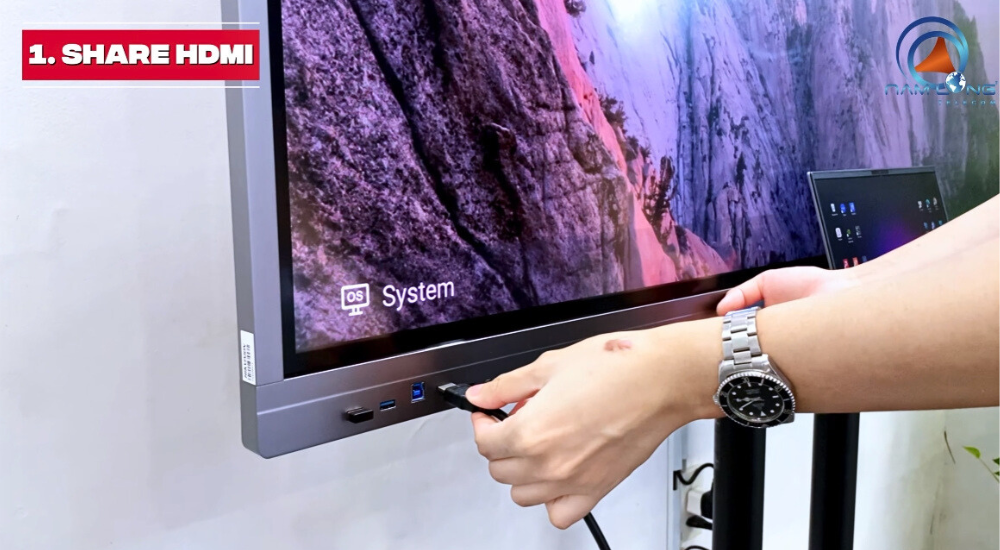
Khi nào nên sửa và khi nào nên thay màn hình?
Màn hình gặp lỗi chưa chắc phải thay mới. Nếu vấn đề nằm ở dây tín hiệu, cổng kết nối hoặc thiết bị xuất hình, chỉ cần xử lý đúng nguyên nhân là có thể sử dụng lại bình thường.
Nếu màn hình cũ không còn phù hợp với cách sử dụng hiện tại, màn hình tương tác là một lựa chọn đáng cân nhắc cho những không gian cần trình chiếu kết hợp viết và trao đổi trực tiếp.
Thay vì chỉ xem nội dung, người dùng có thể viết, chú thích hoặc thao tác trực tiếp trên màn hình. Tính năng này đặc biệt hữu ích trong phòng họp, lớp học và phòng đào tạo.
Tham khảo: Vì sao màn hình tương tác đang dần thay thế bảng viết và máy chiếu?
Thay màn hình mới: Có nên chọn màn hình tương tác?
Nếu đã quyết định thay màn hình mới, bạn cũng nên xem lại nhu cầu sử dụng. Với những không gian cần trình chiếu kết hợp viết và trao đổi trực tiếp, màn hình tương tác có thể đáp ứng nhiều hơn một màn hình hiển thị thông thường.
Thay vì chỉ xem nội dung, người dùng có thể viết, chú thích hoặc thao tác trực tiếp trên màn hình. Tính năng này đặc biệt hữu ích trong phòng họp, lớp học và phòng đào tạo.
Màn hình tương tác Hikvision hiện có các kích thước 65, 75, 86 và 98 inch, phù hợp với nhiều không gian khác nhau. Khi thay mới, nên chọn kích thước dựa trên diện tích phòng, khoảng cách quan sát và cách sử dụng thực tế thay vì chỉ chọn theo kích thước màn hình cũ.

Kết luận
Màn hình trắng có thể xuất phát từ nhiều nguyên nhân, từ dây kết nối đến lỗi phần cứng bên trong. Kiểm tra đúng nguyên nhân sẽ giúp bạn xác định nên sửa hay thay mới.
Nếu cần tư vấn màn hình tương tác cho phòng họp, lớp học hoặc phòng đào tạo, liên hệ Nam Long Telecom để được hỗ trợ:
- Hotline: 0903 05 8877 | 0979 240 456 (Mr. Cường)
- Email: cuong.truong@namlongtelecom.vn
Tham khảo các bài viết liên quan:
Màn hình tivi bị thu nhỏ? Nguyên nhân và cách khắc phục hiệu quả