

Cách xem lại camera giúp người dùng kiểm tra những sự việc đã xảy ra tại nhà, cửa hàng, văn phòng hoặc khu vực lắp đặt thiết bị. Thay vì theo dõi trực tiếp liên tục, bạn có thể chọn ngày và thời gian cụ thể để tìm lại video đã được lưu trước đó.
Vậy cách xem lại camera trên điện thoại và máy tính thực hiện như thế nào? Bài viết dưới đây sẽ hướng dẫn thao tác trên các ứng dụng Ezviz, Imou, Hikvision. Đồng thời chỉ ra cách xử lý khi camera không hiển thị lịch sử ghi hình.
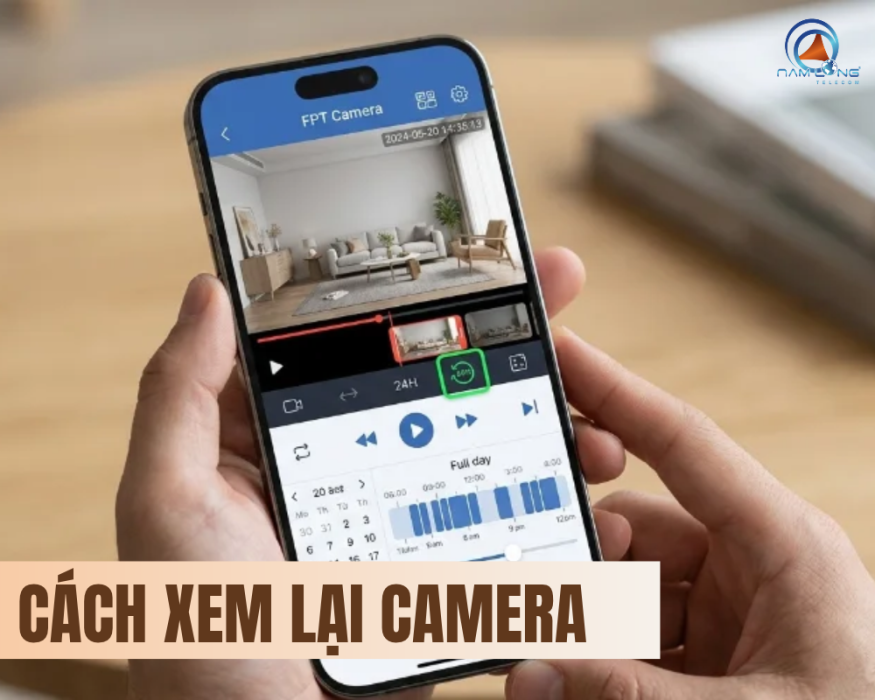
Cách xem lại camera trên điện thoại theo từng hãng
Mỗi thương hiệu camera sử dụng ứng dụng quản lý riêng, nhưng nhìn chung đều có chức năng xem lại video đã ghi. Trước khi thực hiện, bạn cần đăng nhập đúng tài khoản và đảm bảo camera đã được thiết lập lưu trữ bằng thẻ nhớ, ổ cứng hoặc dịch vụ Cloud.
Cách xem lại camera Ezviz trên điện thoại
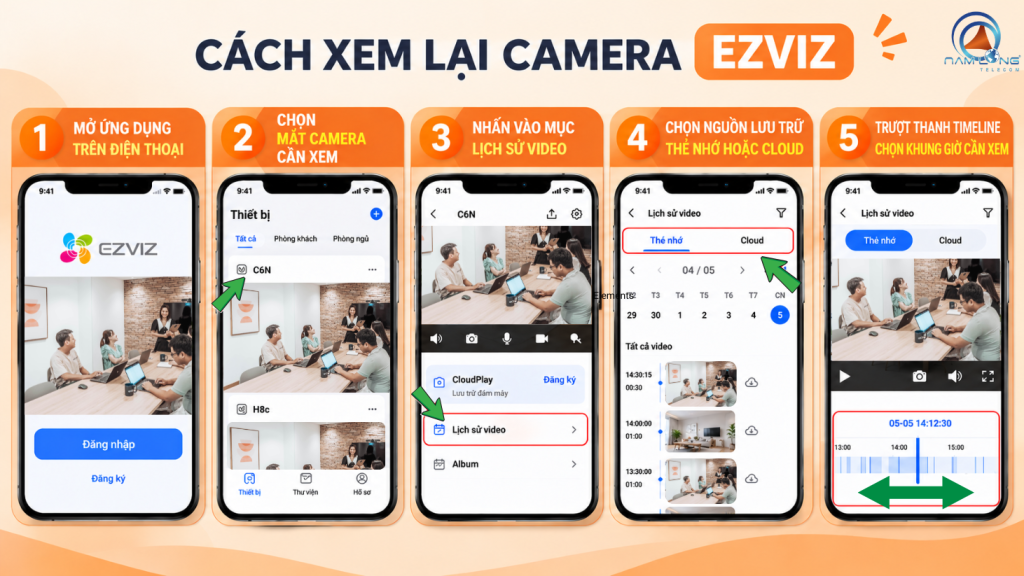
Để xem lại camera Ezviz, bạn mở ứng dụng EZVIZ, chọn thiết bị cần kiểm tra và truy cập mục xem lại video. Tại đây, chọn nguồn lưu trữ phù hợp như thẻ nhớ hoặc Cloud (nếu đã đăng ký), sau đó chọn ngày và kéo thanh thời gian đến đoạn ghi hình muốn xem. Nhấn phát để theo dõi video.
Cách xem lại camera Hikvision trên điện thoại
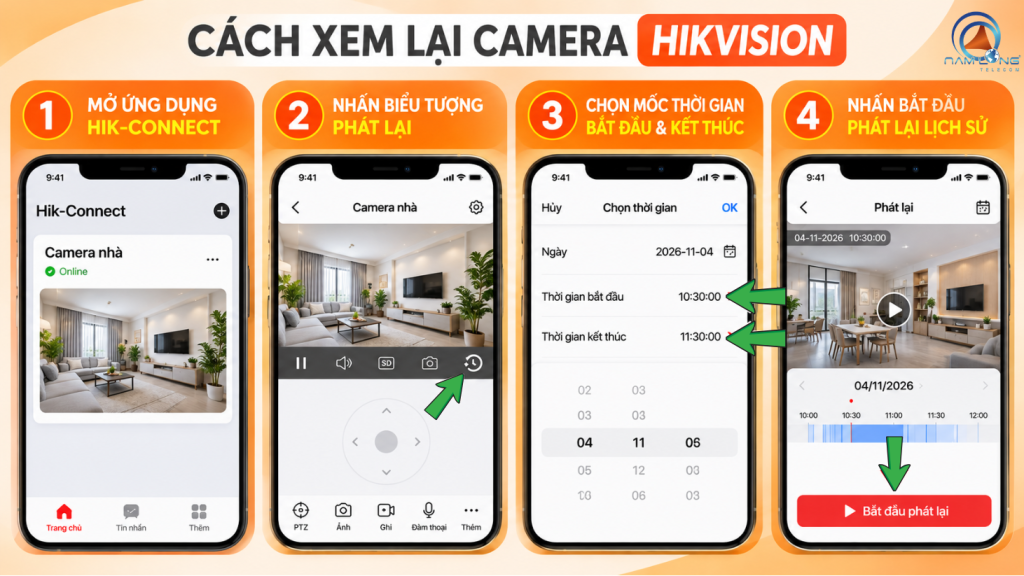
Đối với camera Hikvision, bạn sử dụng ứng dụng Hik-Connect. Sau khi đăng nhập, chọn camera hoặc đầu ghi cần kiểm tra, mở chức năng Phát lại (Playback), chọn ngày và mốc thời gian cần xem. Hệ thống sẽ hiển thị video tương ứng nếu thời điểm đó có dữ liệu được lưu.
Tham khảo: Một số dòng Camera Hikvision tiêu biểu
Cách xem lại camera Imou trên điện thoại
Với camera Imou, người dùng mở ứng dụng Imou và chọn camera cần xem. Tiếp theo, truy cập mục phát lại (Playback), chọn ngày có dữ liệu ghi hình rồi điều chỉnh thanh thời gian để tìm đoạn video mong muốn. Nếu camera có nhiều chế độ lưu trữ, hãy kiểm tra đúng nguồn dữ liệu trước khi phát.
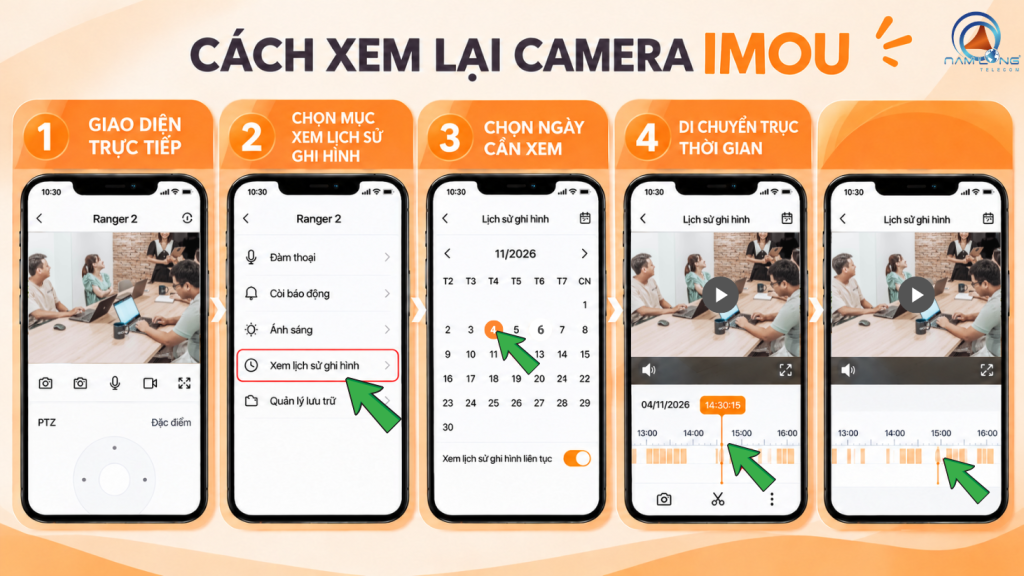
Lưu ý: Giao diện và tên gọi các chức năng có thể thay đổi theo phiên bản ứng dụng, dòng camera và cách cấu hình lưu trữ
Cách xem lại camera trên máy tính
Ngoài điện thoại, người dùng có thể xem lại camera trên máy tính để quan sát hình ảnh trên màn hình lớn, tìm kiếm bản ghi hoặc tải video về lưu trữ. Tùy hệ thống camera đang sử dụng, bạn có thể truy cập bằng phần mềm quản lý hoặc trình duyệt web.
Xem lại bằng phần mềm quản lý
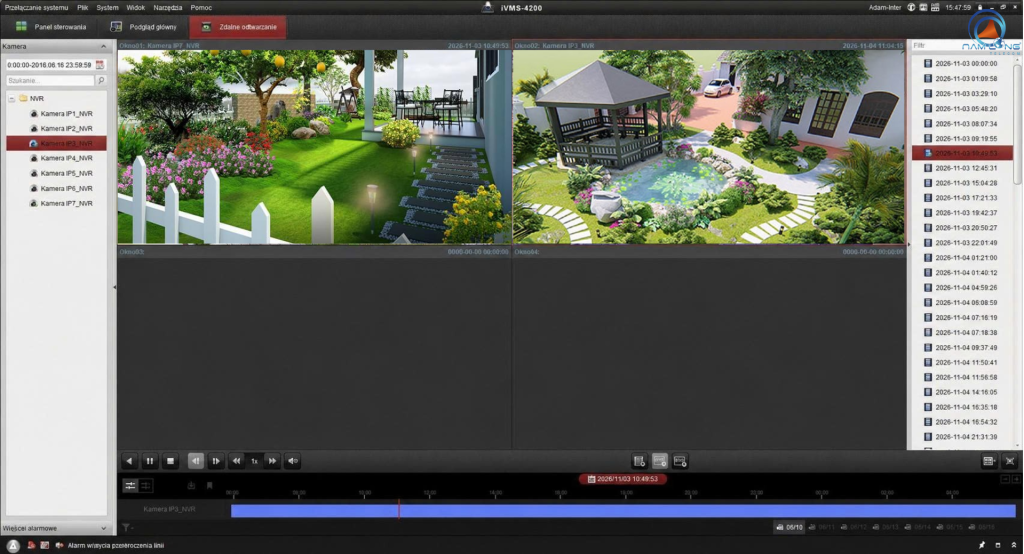
Với hệ thống Hikvision, bạn có thể sử dụng phần mềm iVMS-4200 trên máy tính. Cách thực hiện như sau:
- Mở phần mềm iVMS-4200 và đăng nhập.
- Chọn mục Remote Playback (Phát lại từ xa).
- Chọn camera hoặc kênh cần xem.
- Thiết lập ngày và khoảng thời gian muốn tìm kiếm.
- Nhấn tìm kiếm hoặc phát để xem lại video.
Nếu sử dụng camera của thương hiệu khác, bạn cần cài đặt phần mềm quản lý tương ứng và thực hiện thao tác theo giao diện của nhà sản xuất.
Xem lại qua trình duyệt web
Một số camera và đầu ghi có hỗ trợ truy cập trực tiếp bằng trình duyệt web. Bạn chỉ cần nhập địa chỉ IP hoặc tên miền của thiết bị vào thanh địa chỉ. Đăng nhập bằng tài khoản quản trị hoặc tài khoản được cấp quyền, sau đó mở mục Playback để chọn ngày và thời gian cần xem.
Cách này phụ thuộc vào model thiết bị và khả năng tương thích của trình duyệt. Nếu không truy cập được hoặc không hiển thị video, bạn nên sử dụng phần mềm quản lý chuyên dụng của hãng.
Camera không xem lại được video: Nguyên nhân và cách xử lý
Có trường hợp camera vẫn hiển thị hình ảnh trực tiếp nhưng khi mở lịch sử ghi hình lại không có dữ liệu. Nguyên nhân có thể nằm ở bộ nhớ, cài đặt ghi hình hoặc quyền sử dụng tài khoản.
| Nguyên nhân | Cách kiểm tra và xử lý |
| Thẻ nhớ hoặc ổ cứng bị lỗi | Kiểm tra trạng thái nhận bộ nhớ, kết nối và tình trạng hoạt động của thiết bị |
| Chưa bật chế độ ghi hình | Kiểm tra lịch ghi hình, bật ghi liên tục hoặc ghi theo sự kiện tùy nhu cầu |
| Chọn sai ngày, giờ | Kiểm tra ngày giờ và múi giờ trên camera, đầu ghi |
| Tài khoản không có quyền | Yêu cầu tài khoản quản trị cấp quyền xem lại bản ghi |
| Lỗi kết nối hoặc ứng dụng | Kiểm tra mạng, đăng xuất đăng nhập lại hoặc cập nhật ứng dụng |
Lưu ý: Nếu nghi ngờ thẻ nhớ hoặc ổ cứng bị lỗi, bạn không nên vội định dạng. Hãy kiểm tra và sao lưu những video quan trọng trước vì thao tác định dạng có thể xóa dữ liệu đang lưu.
Cách tải video camera về điện thoại hoặc máy tính
Khi tìm được đoạn ghi hình cần thiết, bạn có thể lưu video về thiết bị để xem lại sau hoặc sử dụng làm tư liệu khi cần kiểm tra sự việc.
- Trên điện thoại: Mở đoạn video cần lưu, tìm chức năng Dowload, cắt hoặc chọn khoảng thời gian cần lấy nếu ứng dụng hỗ trợ, sau đó lưu vào thư viện điện thoại.
- Trên máy tính: Sử dụng chức năng Download hoặc Export trên phần mềm quản lý camera. Chọn kênh camera, thời gian bắt đầu, thời gian kết thúc và thư mục lưu video.
Một số đầu ghi yêu cầu chọn định dạng tệp khi xuất dữ liệu. Nếu video không phát được bằng trình xem thông thường, bạn có thể cần phần mềm phát video tương thích hoặc chuyển đổi sang định dạng phổ biến.
Trường hợp đã kiểm tra nhưng vẫn không xem lại được, bạn nên kiểm tra kỹ hệ thống lưu trữ hoặc nhờ kỹ thuật viên hỗ trợ.
Thông tin liên hệ
- Hotline: 0903 05 8877 | 0979 240 456 (Mr. Cường)
- Email: cuong.truong@namlongtelecom.vn


