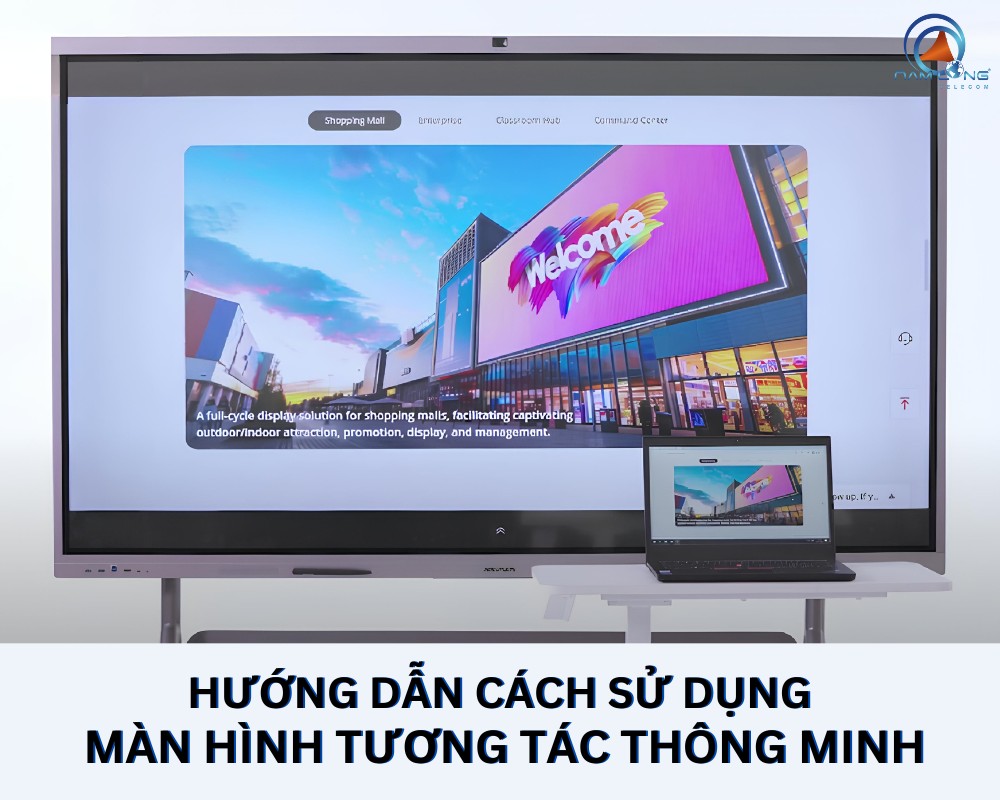
Bạn đang tìm kiếm cách sử dụng màn hình tương tác thông minh một cách hiệu quả? Bài viết này sẽ hướng dẫn chi tiết từng bước về cách thao tác bút cảm ứng, kết nối máy tính và điện thoại với màn hình tương tác.
Dù bạn là người mới bắt đầu hay đã có kinh nghiệm, những hướng dẫn dưới đây sẽ giúp bạn tận dụng tối đa tính năng của thiết bị này.
Mục lục
Cách sử dụng bút cảm ứng trên màn hình thông minh
Sử dụng bút cảm ứng trên màn hình tương tác không chỉ đơn giản như dùng chuột, mà còn mang lại nhiều tính năng nâng cao, đặc biệt khi kết hợp với phần mềm whiteboard.
Tính năng cơ bản
- Viết và vẽ: Bút cảm ứng hỗ trợ viết tay mượt mà và vẽ các hình dạng tùy ý.
- Chỉnh sửa và nhân bản: Phần mềm whiteboard cho phép bạn sao chép nhanh nội dung hoặc chỉnh sửa hình ảnh, văn bản trực tiếp trên màn hình.
- Xóa nội dung: Dùng bút khoanh tròn nội dung cần xóa, sau đó kéo nó ra khỏi màn hình để loại bỏ.
Các thao tác nâng cao
- Phóng to và thu nhỏ: Sử dụng bút cảm ứng để zoom in hoặc zoom out bằng cách nhấn và kéo hai đầu bút trên màn hình.
- Tùy chỉnh hai đầu bút: Mỗi đầu bút có thể được gán một màu sắc khác nhau, giúp ghi chú hoặc vẽ đa dạng hơn.
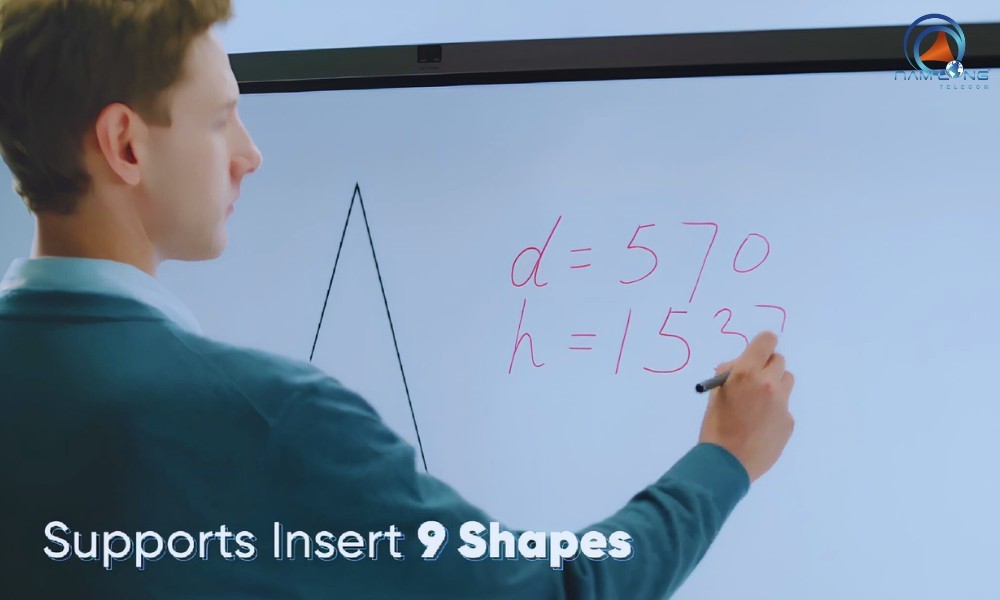
- Hỗ trợ vẽ hình tự động: Với Whitebook, bạn có thể vẽ các hình dạng như tròn, vuông, tam giác và phần mềm sẽ tự căn chỉnh chúng một cách chính xác.
Ngoài ra còn rất nhiều tính năng khác mà người dùng có thể ứng dụng trong lúc sử dụng bảng tương tác thông minh. Và nhờ các tính năng đa dạng này, màn hình tương tác không chỉ hỗ trợ trình bày mà còn tăng tính linh hoạt và sáng tạo cho người sử dụng.
Hướng dẫn kết nối màn hình tương tác với máy tính
Kết nối màn hình tương tác với máy tính là tính năng được người dùng sử dụng phổ biến nhất. Hiện nay, hầu hết các dòng màn hình tương tác đều hỗ trợ kết nối có dây và không dây. Dưới đây là hướng dẫn cụ thể, cùng xem qua hướng dẫn chi tiết nhé:
Kết nối đảo ngược thông qua HDMI và Touch USB
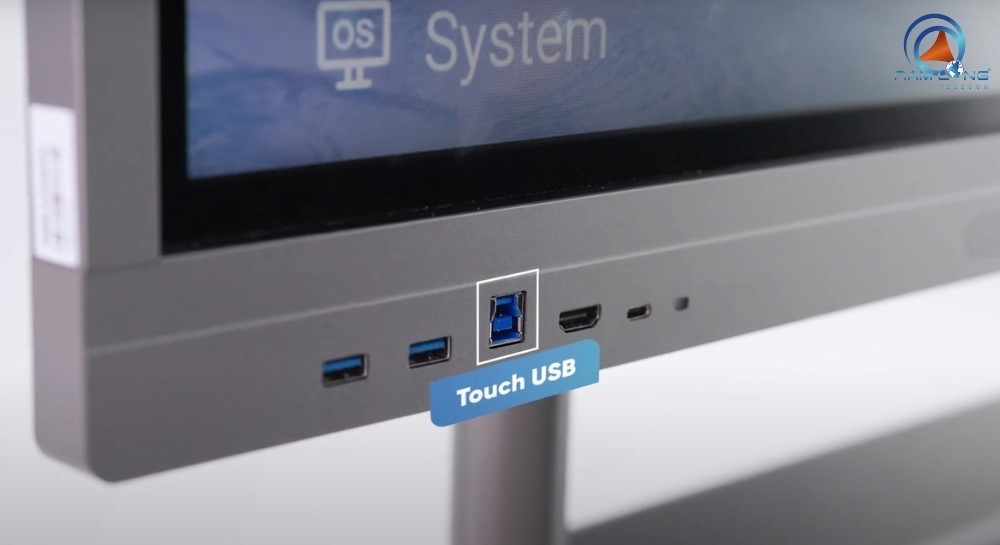
1: Cắm nguồn cho Màn hình tương tác và kiểm tra các cổng kết nối.
2: Cắm dây HDMI và Touch USB vào cổng trên màn hình thông minh Hikvision.
3: Kết nối đầu dây còn lại vào máy tính hoặc Laptop.
4: Sử dụng remote hoặc nút bên hông màn hình để chuyển đổi đầu Input (HDMI 1 hoặc HDMI 2 tương ứng)
Kết nối bằng USB-Type C để phản chiếu màn hình
Để phản chiếu màn hình từ máy tính sang màn hình tương tác, bạn chỉ cần kết nối cổng USB trên máy tính với cổng USB Type-C trên màn hình. Sau khi kết nối, cả hai thiết bị sẽ đồng bộ, cho phép bạn vừa phản chiếu màn hình vừa tương tác trực tiếp trên màn hình tương tác.
- Tải và cài đặt phần mềm hỗ trợ kết nối HIK-Share trên thiết bị máy tính.
- Mở ứng dụng HIK-Share trên màn hình thông minh để lấy dữ liệu IP kết nối
- Mở ứng dụng HIK-Share trên máy tính, chọn HIK-Share Window và điền IP được hiển thị trên màn hình tương tác.
- Sau khi kết nối bạn có thể tải lên dữ liệu và bắt đầu trình chiếu nội dung.
Hướng dẫn kết nối màn hình tương tác với điện thoại
Để có thể kết nối và sử dụng màn hình tương tác thông minh thông qua điện thoại. Người dùng có thể thực hiện thông qua các cách sau:
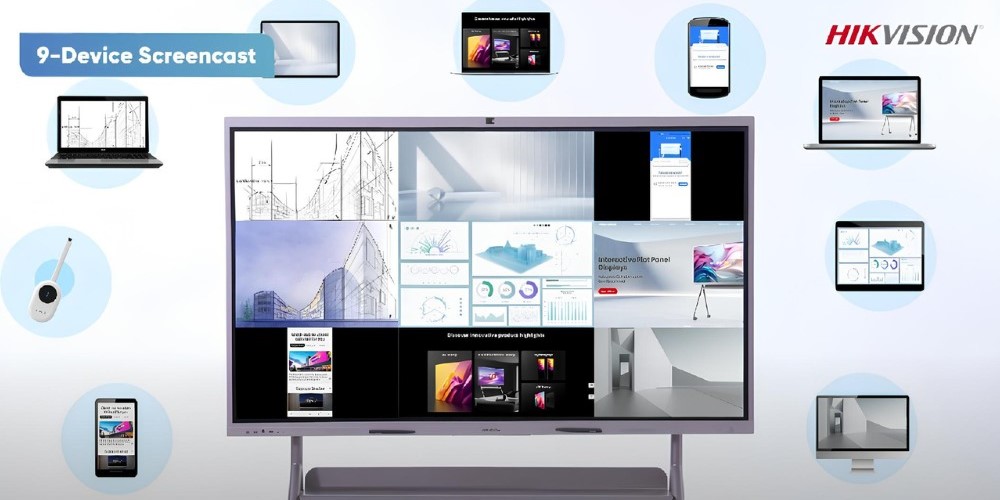
Sử dụng màn hình tương tác bằng điện thoại thông qua Wi-Fi Direct
- Bật chức năng Wifi Direct trên màn hình thông minh.
- Truy cập Wifi trên điện thoại và kết nối với mạng do màn hình tương tác thông minh cung cấp là điện thoại có thể xem và điều khiển những gì đang được hiển thị trên màn hình thông minh.
Phản chiếu màn hình thông minh qua ứng dụng Wondercast
- Tải và cài đặt ứng dụng Wondercast trên thiết bị di động.
- Mở ứng dụng và quét NFC tại nút nguồn của màn hình tương tác.
- Những thông tin đang hiển thị trên điện thoại sẽ được phản chiếu lên màn hình tương tác.
Tổng kết
Trên đây là hướng dẫn cơ bản về cách sử dụng màn hình tương tác thông minh. Hy vọng nội dung giúp bạn dễ dàng thao tác bằng bút cảm ứng, kết nối với máy tính và điện thoại để trải nghiệm trọn vẹn các tính năng của thiết bị.
Chúng tôi – Nam Long Telecom là đại lý ủy quyền của hãng Hikvision Việt Nam. Nếu bạn đang có mong muốn sở hữu một chiếc màn hình tương tác hãy liên hệ ngay qua số Hotline 0903058877 để được hỗ trợ tư và báo giá miễn phí.
Tham khảo: Danh mục sản phẩm màn hình tương tác thông minh Hikvision